MZilo 知识归档助手
Help Center

帮助中心

快速开始

离线安装教程 Chrome

拿到离线安装包并解压后,按下面步骤把 MZilo 加载到 Chrome。Edge 的操作路径基本一致。

  1. 点击浏览器右上角菜单,进入“扩展程序”,再打开“管理扩展程序”。
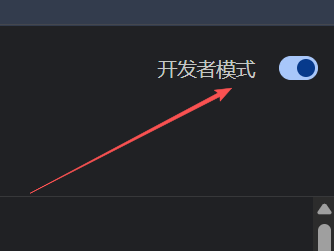
  2. 在扩展程序页面右上角开启“开发者模式”。
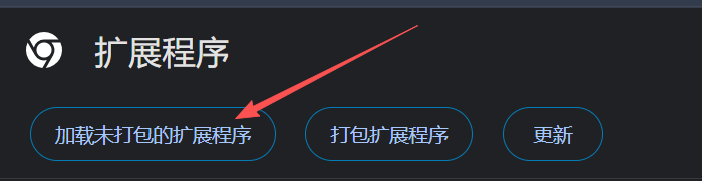
  3. 点击“加载未打包的扩展程序”,选择你已经解压好的 MZilo 文件夹。
  4. 加载完成后,MZilo 会出现在扩展列表中,建议固定到浏览器顶部方便后续使用。
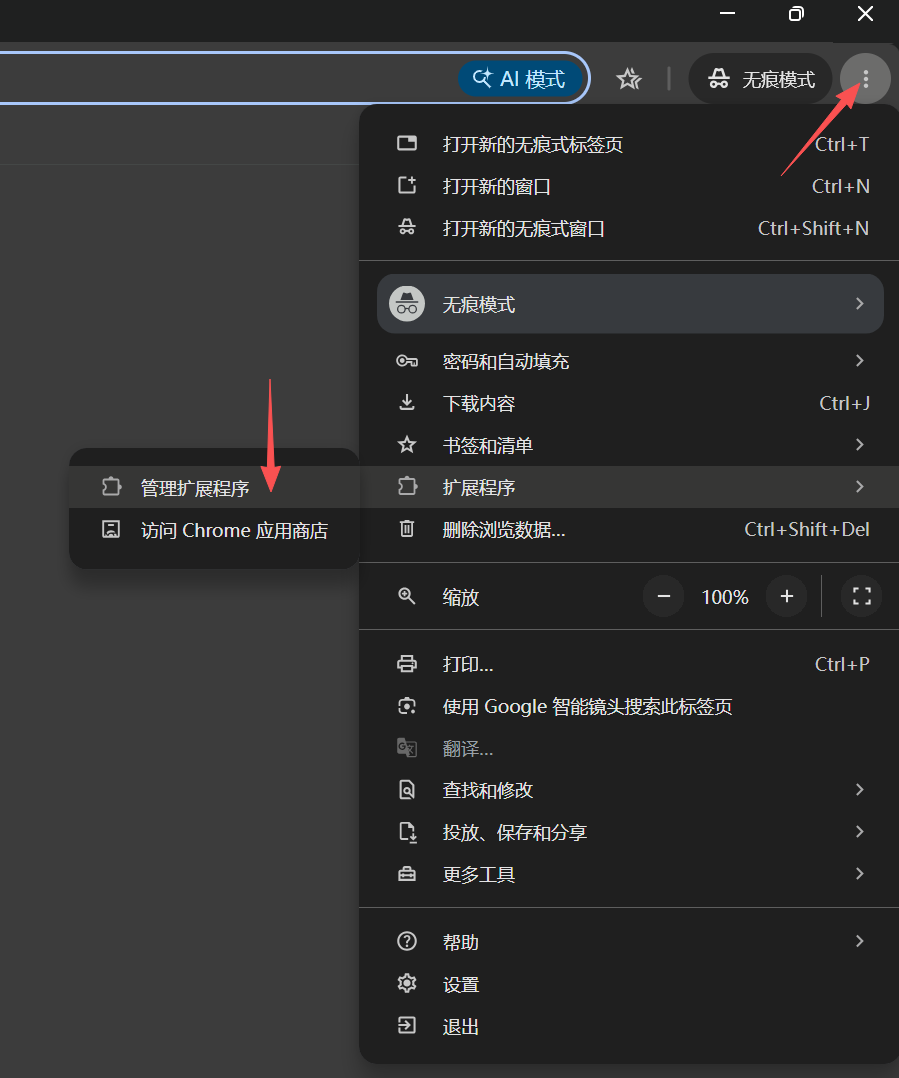
从浏览器菜单进入扩展程序管理页面
步骤 1:从浏览器右上角菜单进入“扩展程序”,再打开“管理扩展程序”。
在扩展程序页面开启开发者模式
步骤 2:在扩展程序页面右上角开启“开发者模式”。
点击加载未打包的扩展程序
步骤 3:点击“加载未打包的扩展程序”,选择已经解压好的 MZilo 文件夹。
飞书配置

完成飞书配置

第一步:登录转存账号并创建企业自建应用

  1. 先登录你准备作为转存账号的飞书账号。
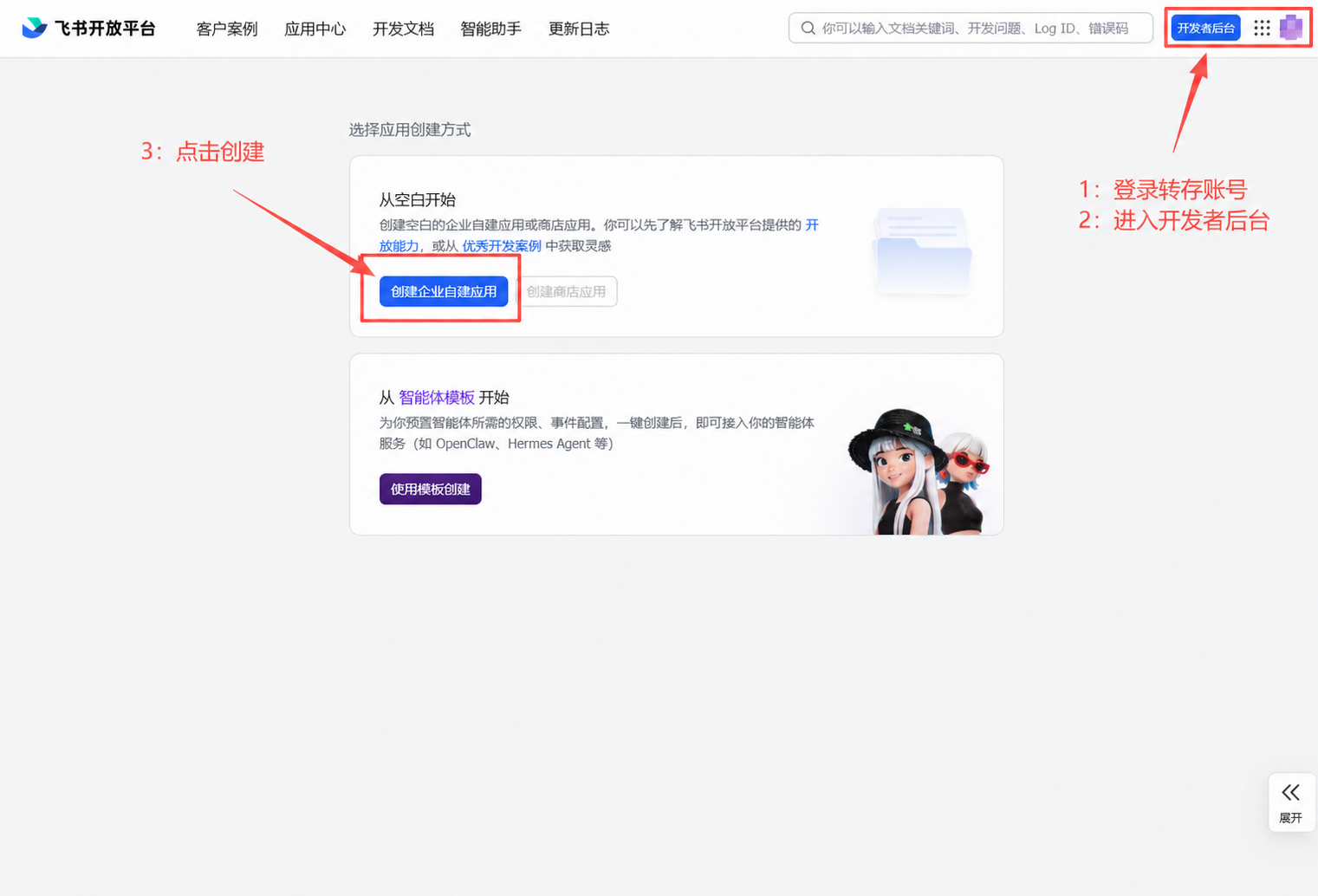
  2. 进入飞书开放平台,打开“开发者后台”。
  3. 在应用创建入口点击“创建企业自建应用”。
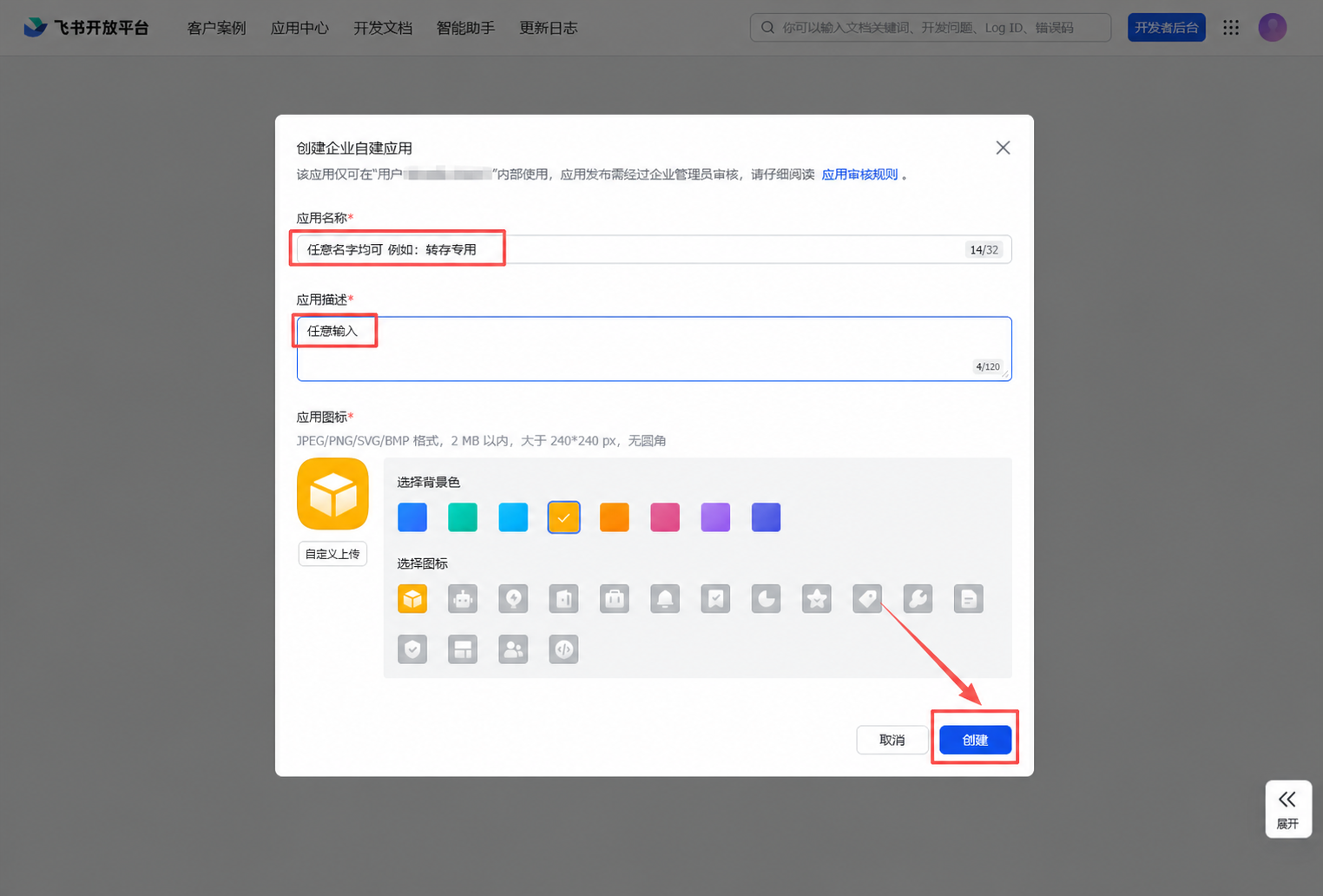
  4. 填写应用名称和描述后,点击“创建”。名称建议使用你自己容易识别的名字,例如“转存专用”或“MZilo 归档”。
飞书开放平台中进入开发者后台并创建企业自建应用
步骤 1:先登录转存账号,再进入开发者后台并点击“创建企业自建应用”。
飞书创建企业自建应用表单
步骤 2:填写应用名称与应用描述,完成后点击“创建”。

第二步:补齐权限并保存发布

  1. 进入应用后台后,先打开左侧的“权限管理”。
  2. 点击“开通权限”,在“应用身份权限 tenant_access_token”下分别搜索并配置归档相关权限。
  3. 必开权限:搜索“文档”并开启文档相关权限;搜索“云空间”并开启文件管理相关权限。
  4. 建议一次性开通:再搜索并开启“电子表格”“知识库”“多维表格”相关权限,方便后续扩展更多飞书内容类型时不用重新回到后台配置。
  5. MZilo 只申请知识归档相关权限,不会要求你开通通讯录、消息、日历等与归档无关的权限。
  6. 权限补齐后进入“版本管理与发布”,点击“保存”,让当前配置进入可发布状态。

执行时可以按这个顺序搜索:文档 → 云空间 → 电子表格 → 知识库 → 多维表格。若权限页面搜索不到对应项,优先确认当前停留在“应用身份权限 tenant_access_token”标签下。
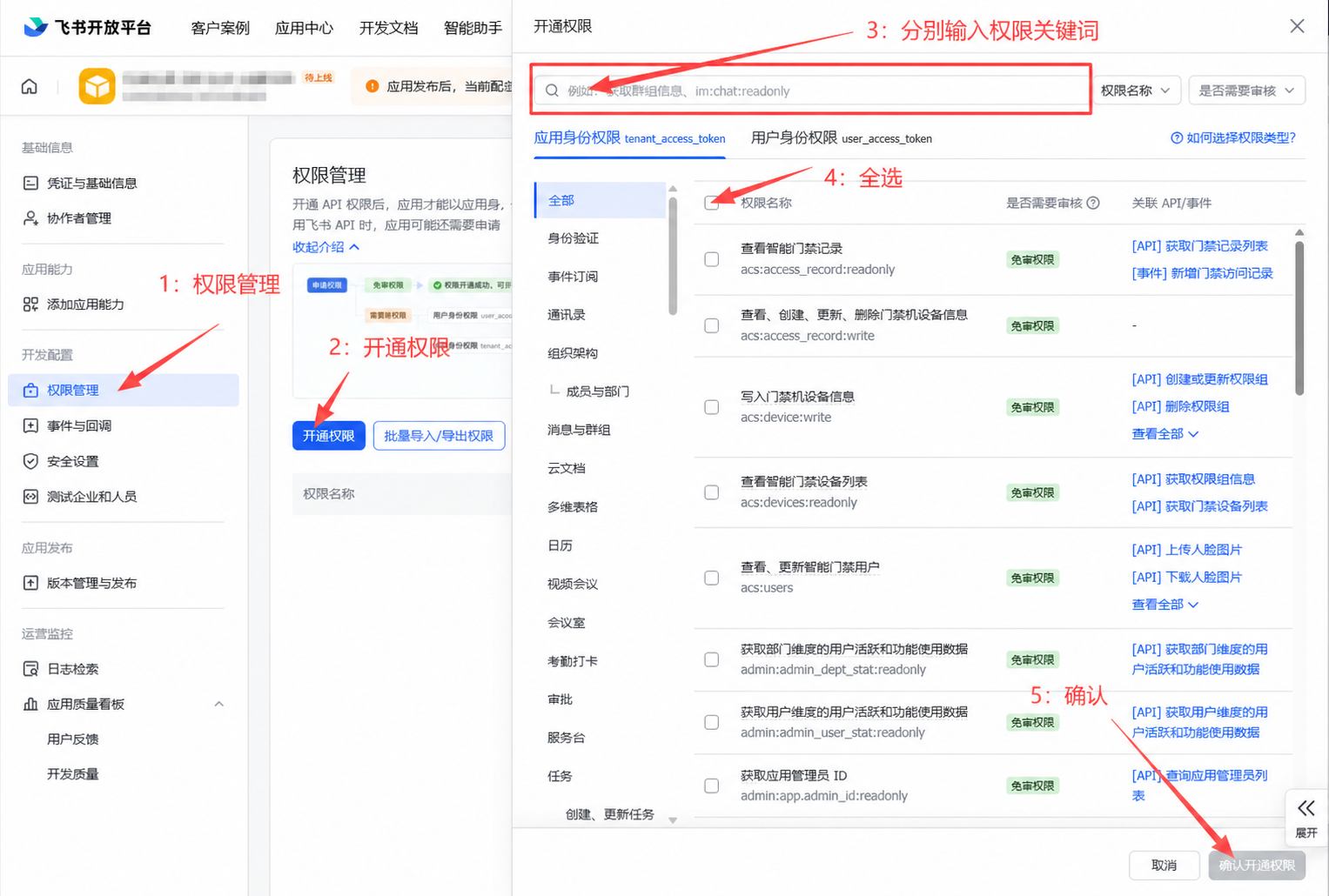
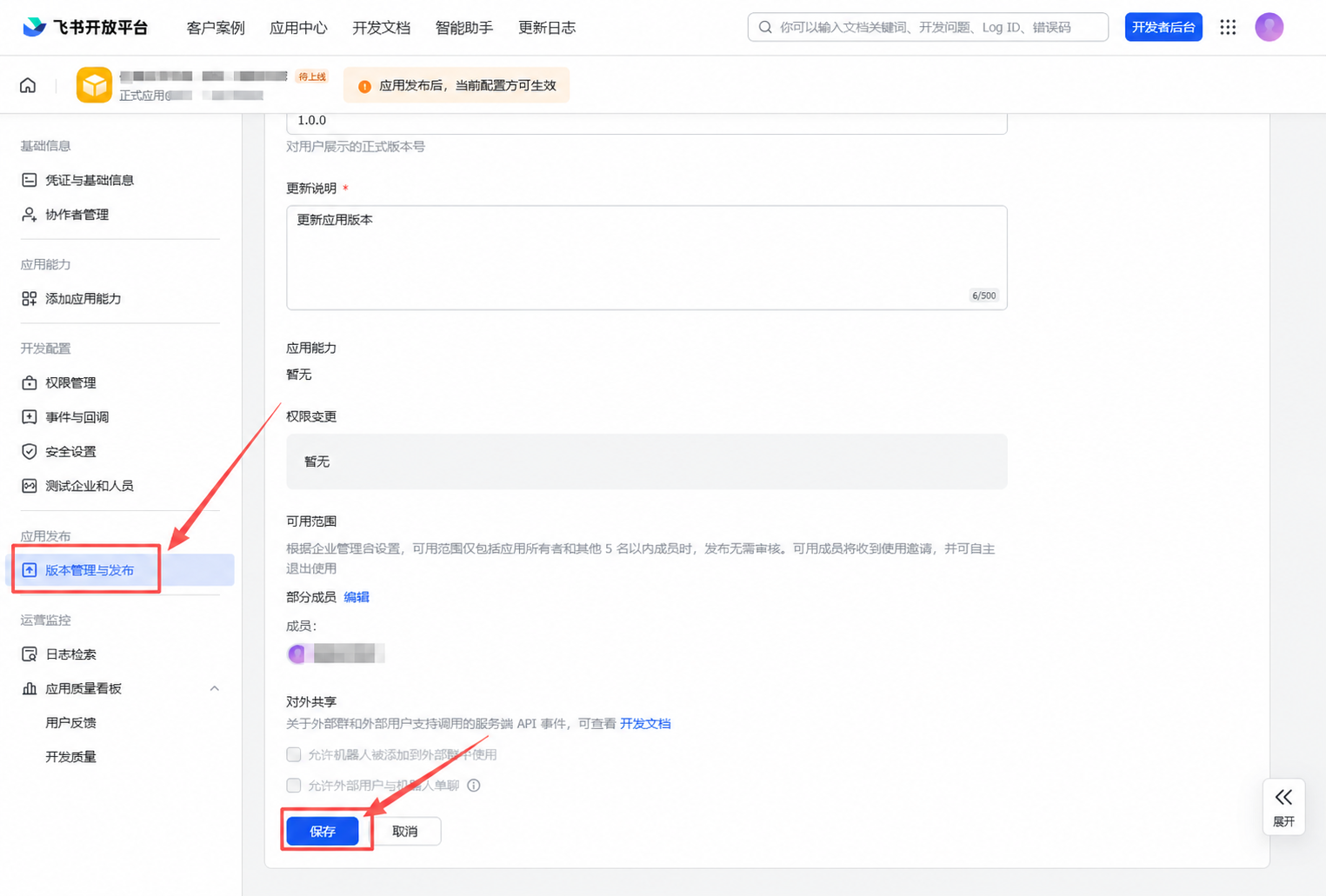
飞书权限管理与开通权限步骤示意
步骤 3:进入权限管理,按“文档、云空间、电子表格、知识库、多维表格”的顺序搜索并开通归档相关权限。
飞书版本管理与发布页面
步骤 4:进入“版本管理与发布”,保存当前配置。

第三步:复制 App ID / App Secret

  1. 打开左侧“凭证与基础信息”。
  2. 复制 App ID。
  3. 查看并复制 App Secret。
  4. 回到 MZilo 设置中心,把两项凭证填入“飞书配置”。

如果你在设置中心检查连接失败,优先检查:是否复制错了应用、是否混入空格、是否忘了先补权限、是否忘了保存或发布当前配置。
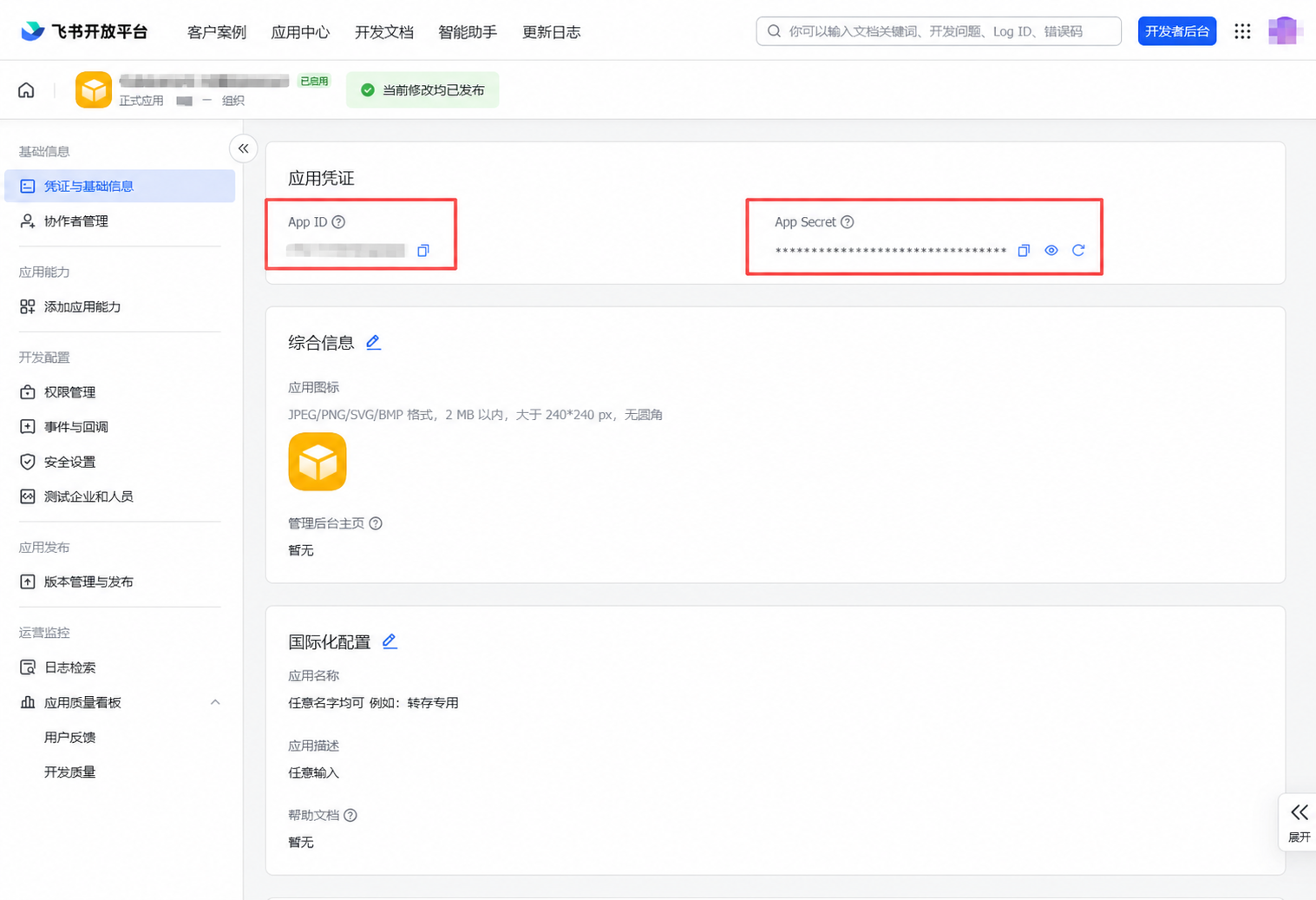
飞书应用凭证页面中的 App ID 与 App Secret
步骤 5:在“凭证与基础信息”页面复制 App ID 和 App Secret。

第四步:创建目标文件夹并提取 folder token

  1. 打开飞书云盘,进入你准备存放归档结果的位置。
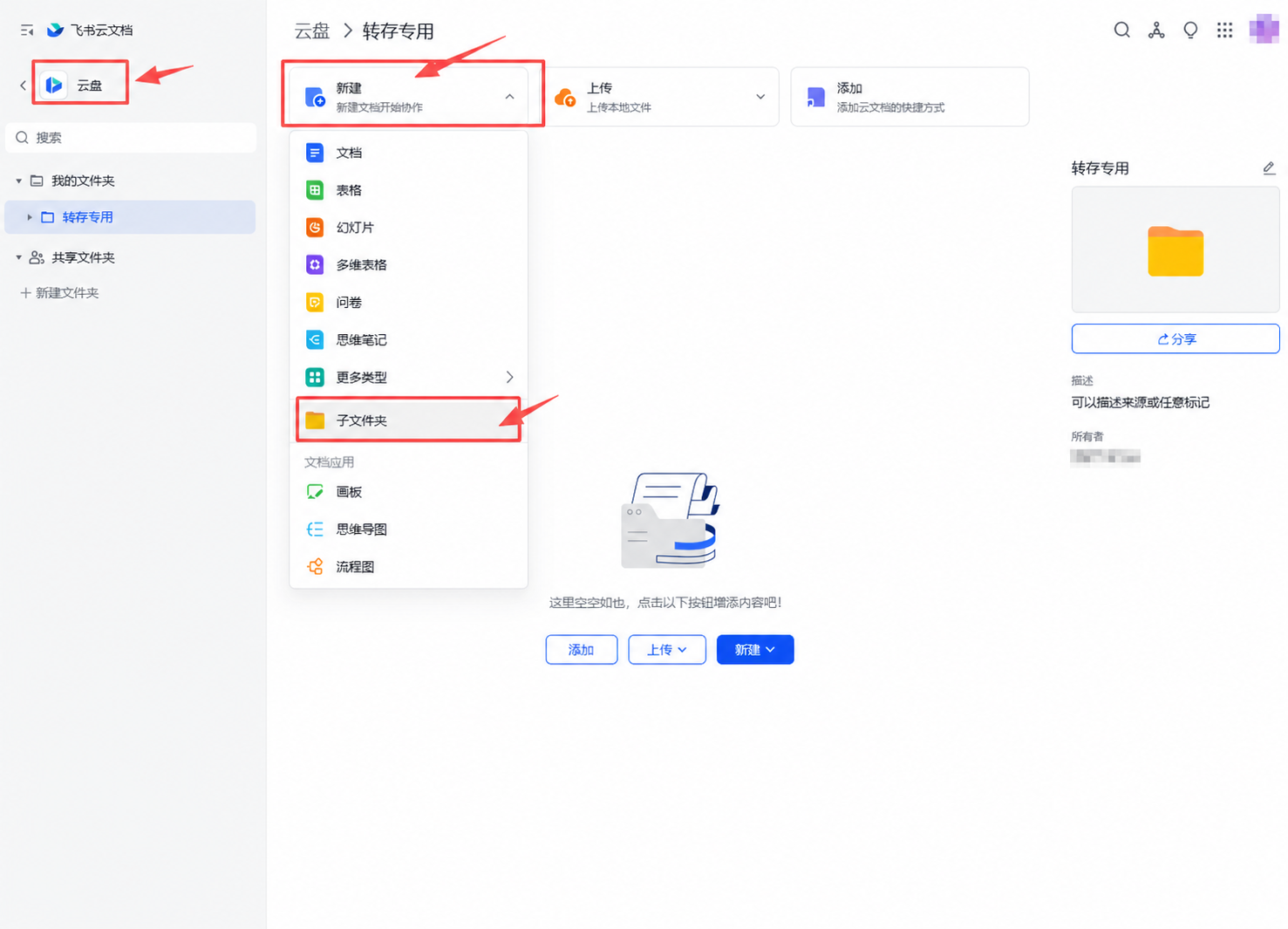
  2. 点击“新建”,选择“子文件夹”,创建一个专用归档目录,建议单独准备,后续更方便管理。
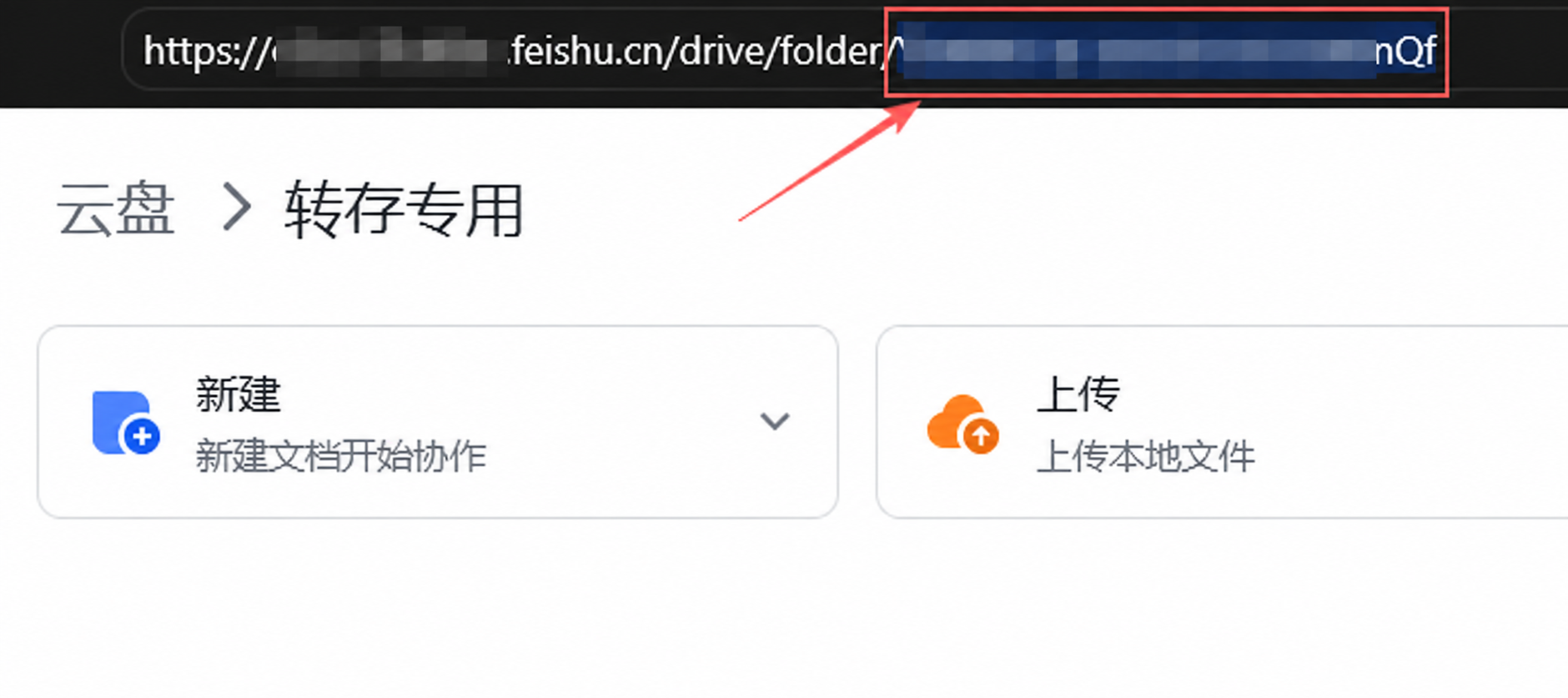
  3. 打开这个文件夹后,查看浏览器地址栏。
  4. 从链接中找到 folder/ 后面的那段字符串,这就是 folder token。
  5. 把这段字符串填入 MZilo 设置中心的“默认目标位置”,再用“检查连接”确认配置生效。
飞书云盘中创建子文件夹
步骤 6:在云盘里新建一个专用归档文件夹。
飞书文件夹地址栏中的 folder token 位置
步骤 7:复制地址栏里 folder/ 后面的字符串,作为 folder token 填入 MZilo。
使用指南

保存到我的飞书

  1. 先完成飞书配置,包括 App ID、App Secret 和目标文件夹。
  2. 打开一篇已支持的文档,确认插件已经识别当前页面。
  3. 点击“保存到我的飞书”或对应转存按钮。
  4. 等待任务完成后,进入你配置的目标文件夹查看结果。

如何确认保存成功:

  • 插件任务状态显示成功。
  • 飞书目标位置出现新文档。
  • 文档标题与正文结构符合当前归档内容。
常见问题

为什么需要配置飞书?

原因:“保存到我的飞书”需要一个可用的飞书应用身份和明确的目标位置,MZilo 才能把内容写入你的空间。

解决步骤:先在设置中心完成 App ID、App Secret 和 folder token 配置,再检查连接是否通过。

常见问题

为什么转存失败?

原因:常见原因包括当前页面未识别、飞书凭证错误、目标文件夹不可写,或原页面内容尚未正常加载完成。

解决步骤:先刷新原页面,再确认插件已识别文档;然后回到设置中心检查飞书配置和连接状态;最后重新执行保存。

帮助入口:[链接占位:转存失败排查]

常见问题

为什么图片没有显示?

原因:图片可能尚未加载完成,也可能当前归档方式、页面限制或图片处理设置影响了结果。

解决步骤:先确认原页面图片可正常显示;关闭轻量图片模式后重新导出;如仍异常,优先尝试 HTML 完整归档再检查结果。

常见问题

为什么导出的格式和原文不同?

原因:不同输出格式关注点不同。Markdown 更强调内容结构和可编辑性,HTML / PDF 更强调阅读结果,因此不会完全一致。

解决步骤:如果你更在意视觉保留,优先使用 HTML 或 PDF;如果你更在意整理和知识库沉淀,优先使用 Markdown。

常见问题

免费版有什么限制?

原因:MZilo 会区分基础体验能力与 Pro 能力,部分高级导出、转存或增强功能仅对 Pro 开放。

解决步骤:先在账号中心查看当前状态;如果遇到能力限制,可根据购买说明开通 Pro 后再继续使用。

帮助入口:[链接占位:购买与激活说明]

没找到答案?

如果上面的内容还没有覆盖你的问题,可以直接扫码添加微信咨询。建议发送你遇到的问题、页面截图和当前使用场景,方便更快排查。

MZilo 帮助中心微信咨询二维码
微信咨询二维码