快速开始
离线安装教程 Chrome
拿到离线安装包并解压后,按下面步骤把 MZilo 加载到 Chrome。Edge 的操作路径基本一致。
- 点击浏览器右上角菜单,进入“扩展程序”,再打开“管理扩展程序”。
- 在扩展程序页面右上角开启“开发者模式”。
- 点击“加载未打包的扩展程序”,选择你已经解压好的 MZilo 文件夹。
- 加载完成后,MZilo 会出现在扩展列表中,建议固定到浏览器顶部方便后续使用。
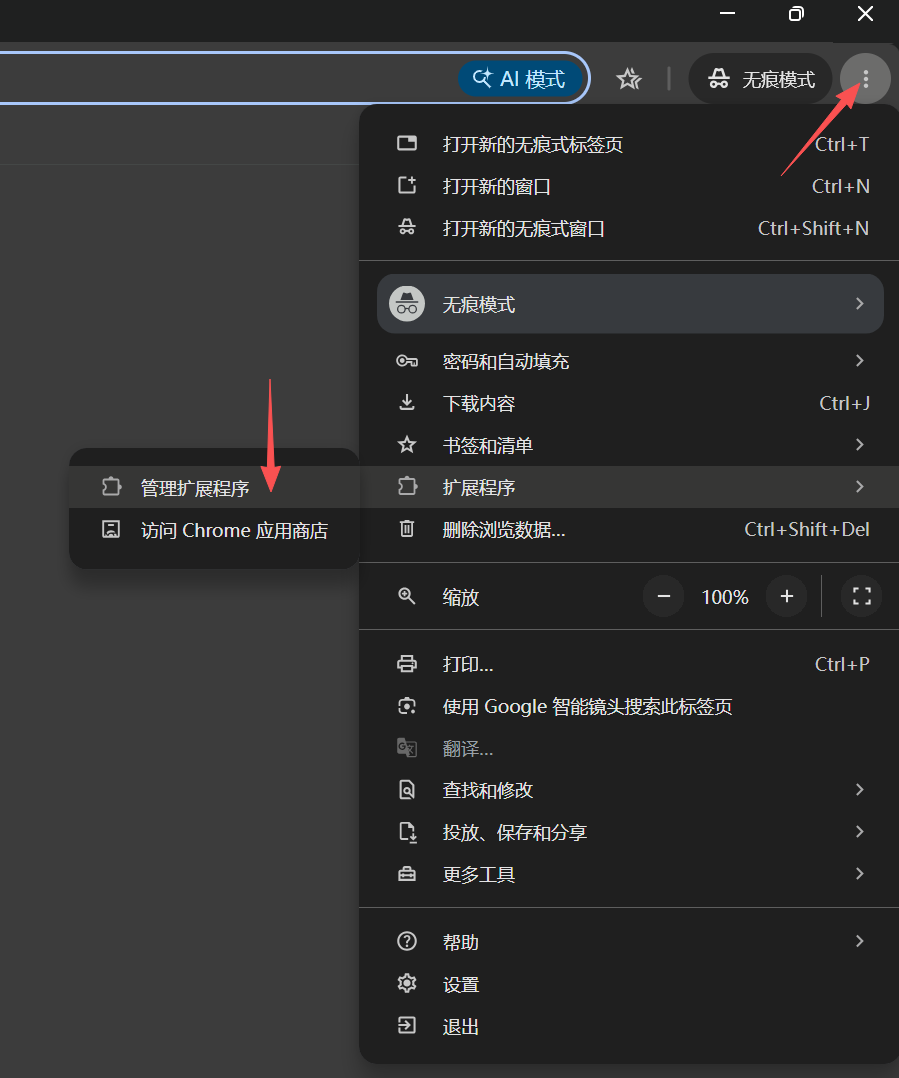
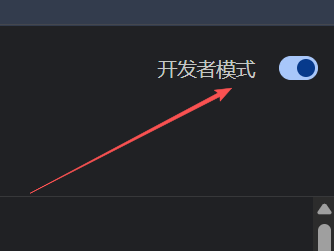

拿到离线安装包并解压后,按下面步骤把 MZilo 加载到 Chrome。Edge 的操作路径基本一致。
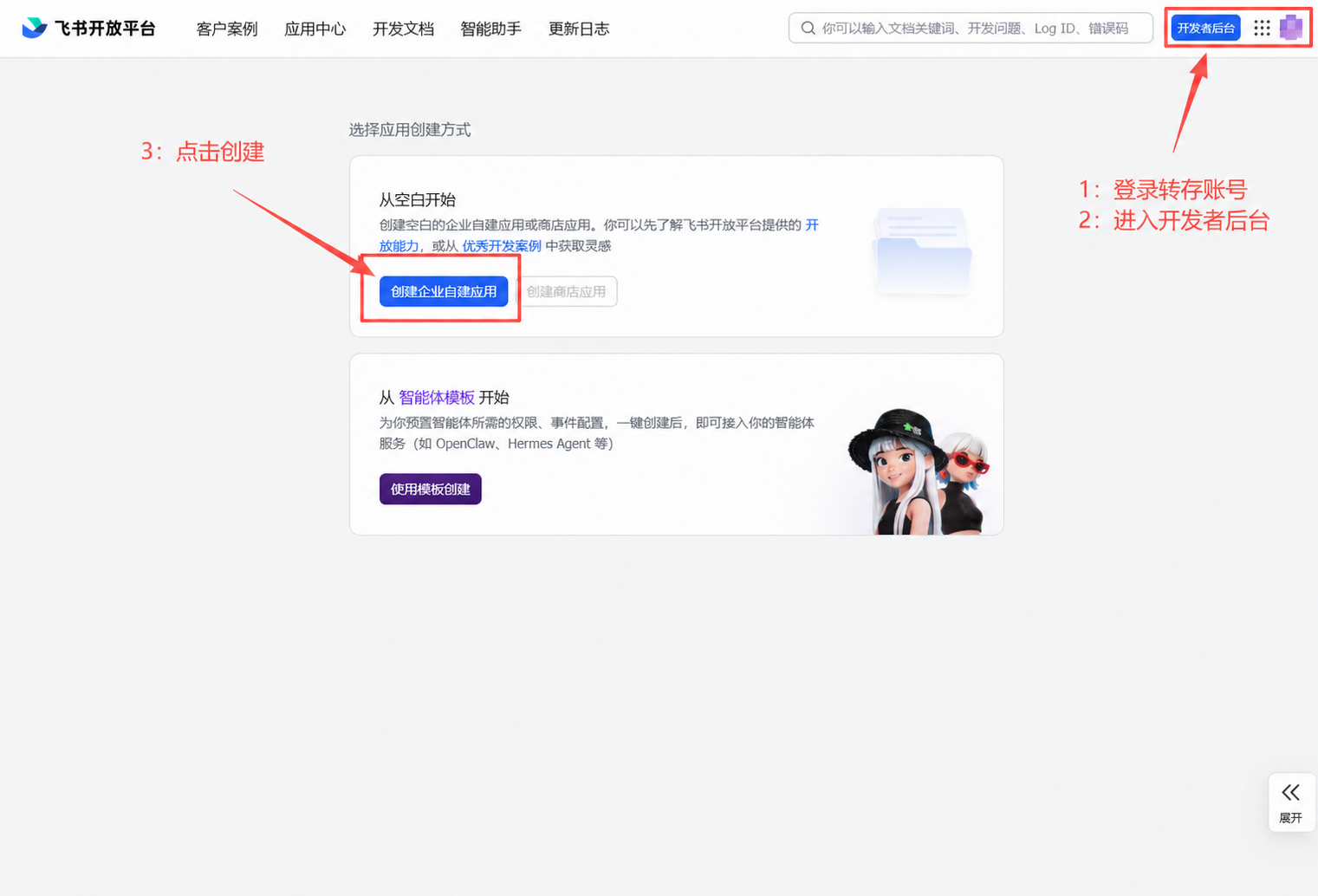
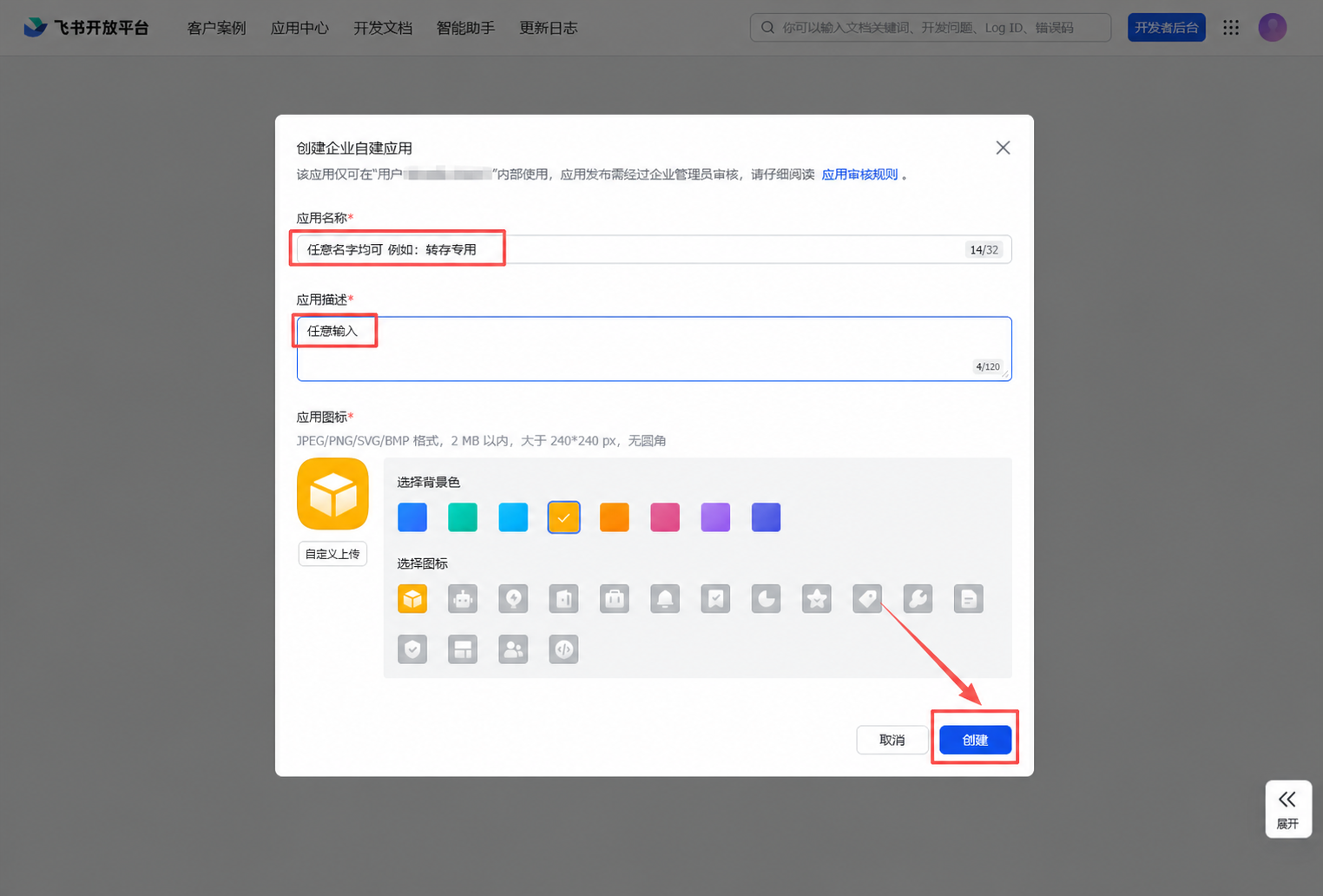
执行时可以按这个顺序搜索:文档 → 云空间 → 电子表格 → 知识库 → 多维表格。若权限页面搜索不到对应项,优先确认当前停留在“应用身份权限 tenant_access_token”标签下。
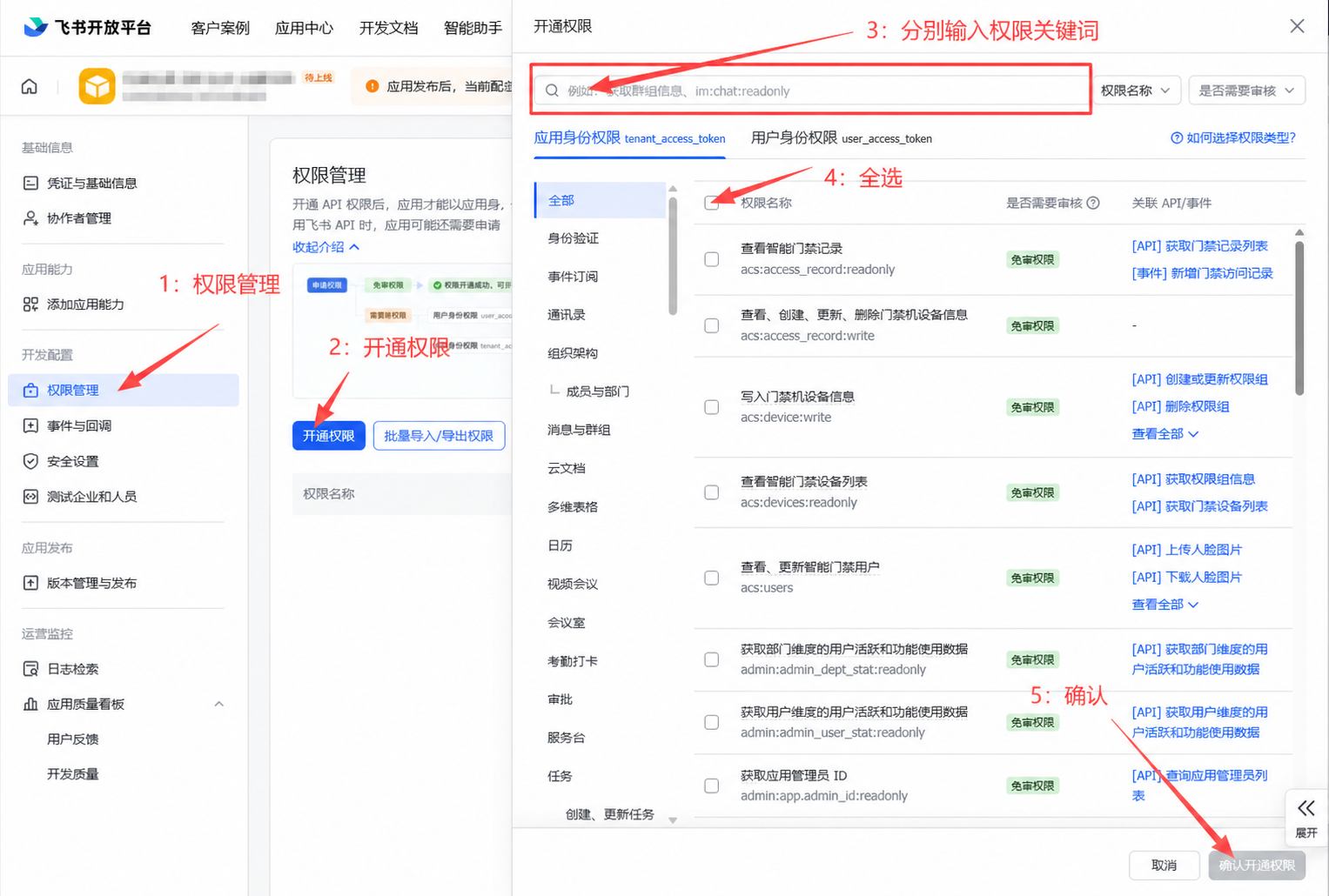
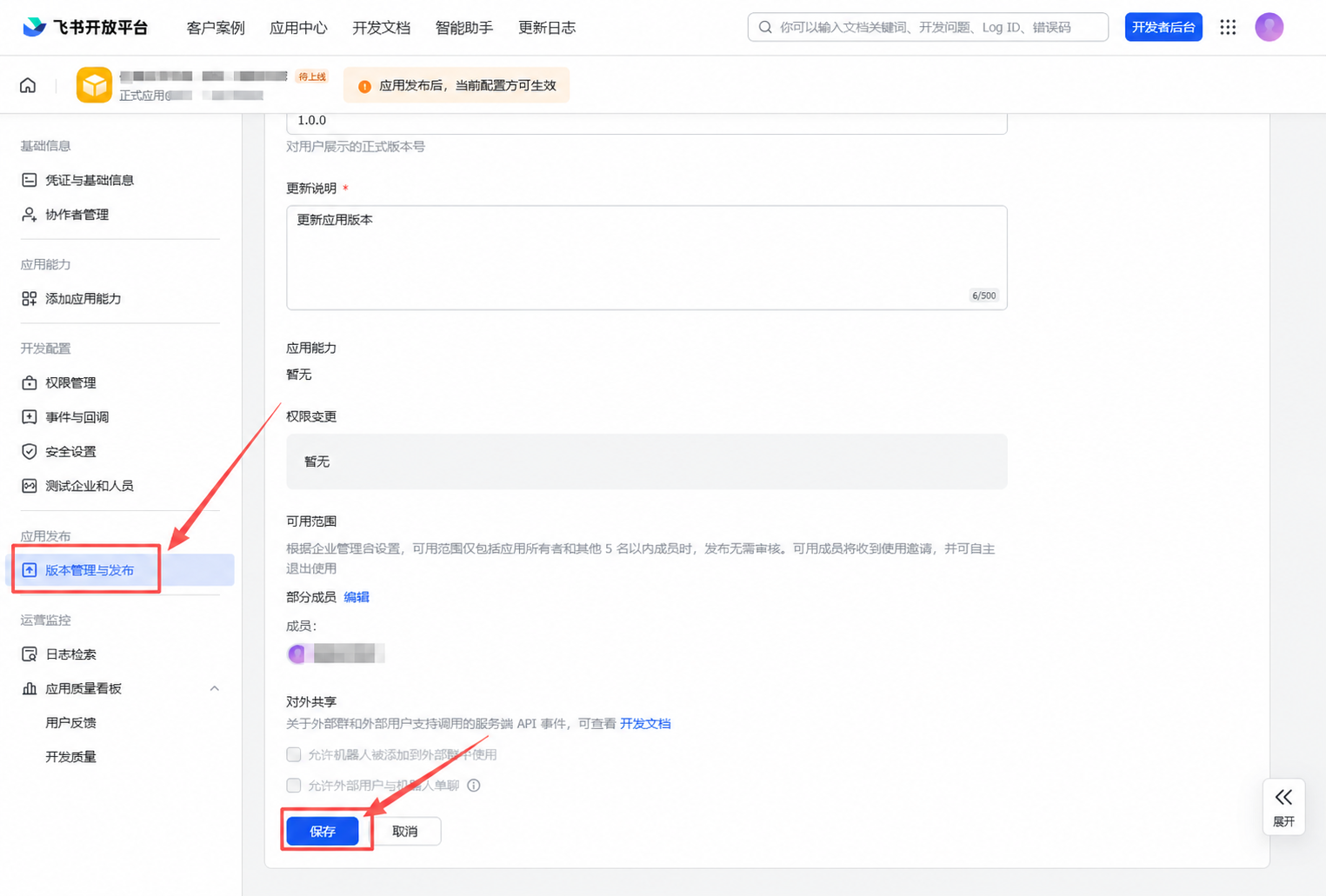
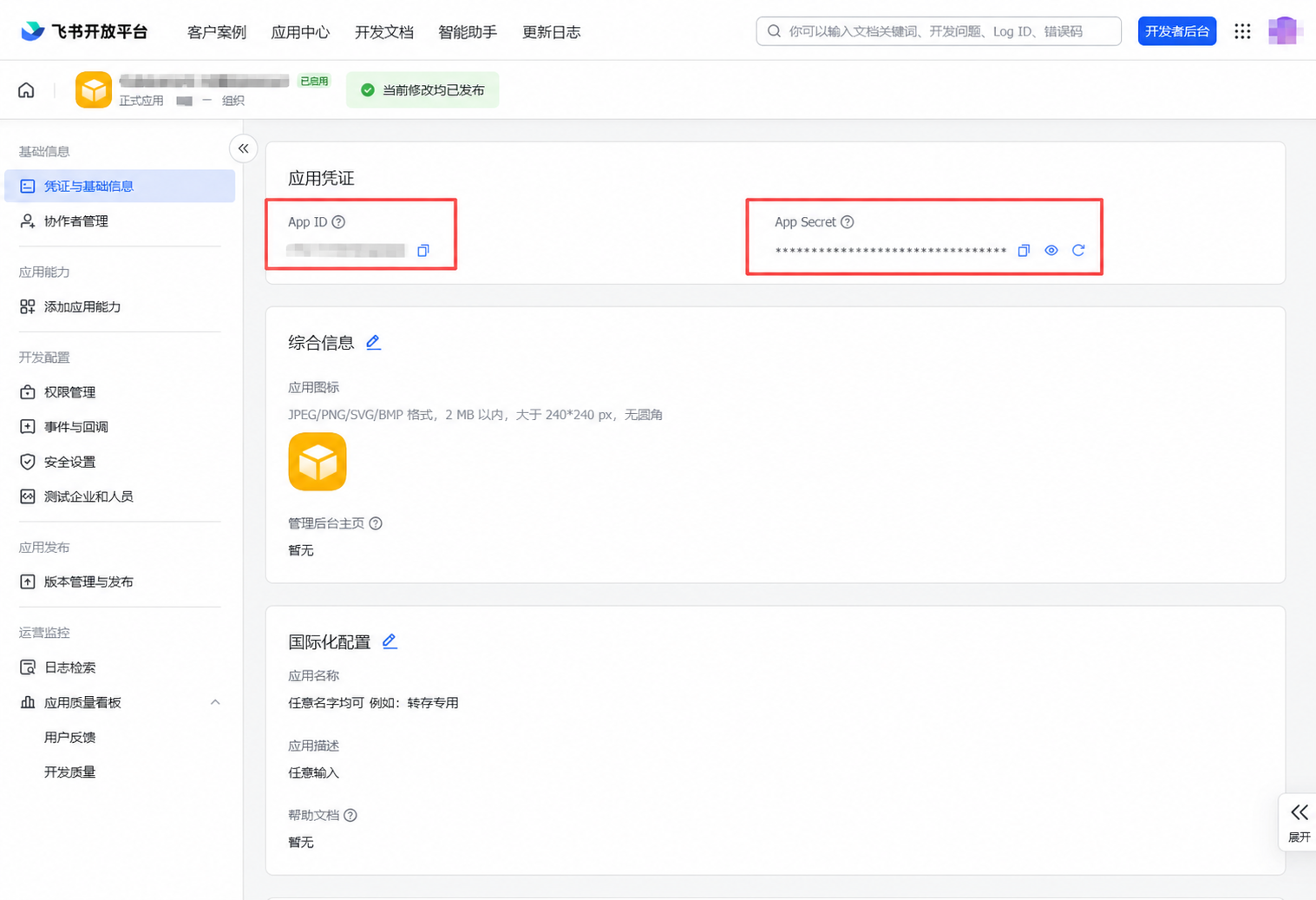
如果你在设置中心检查连接失败,优先检查:是否复制错了应用、是否混入空格、是否忘了先补权限、是否忘了保存或发布当前配置。
folder/ 后面的那段字符串,这就是 folder token。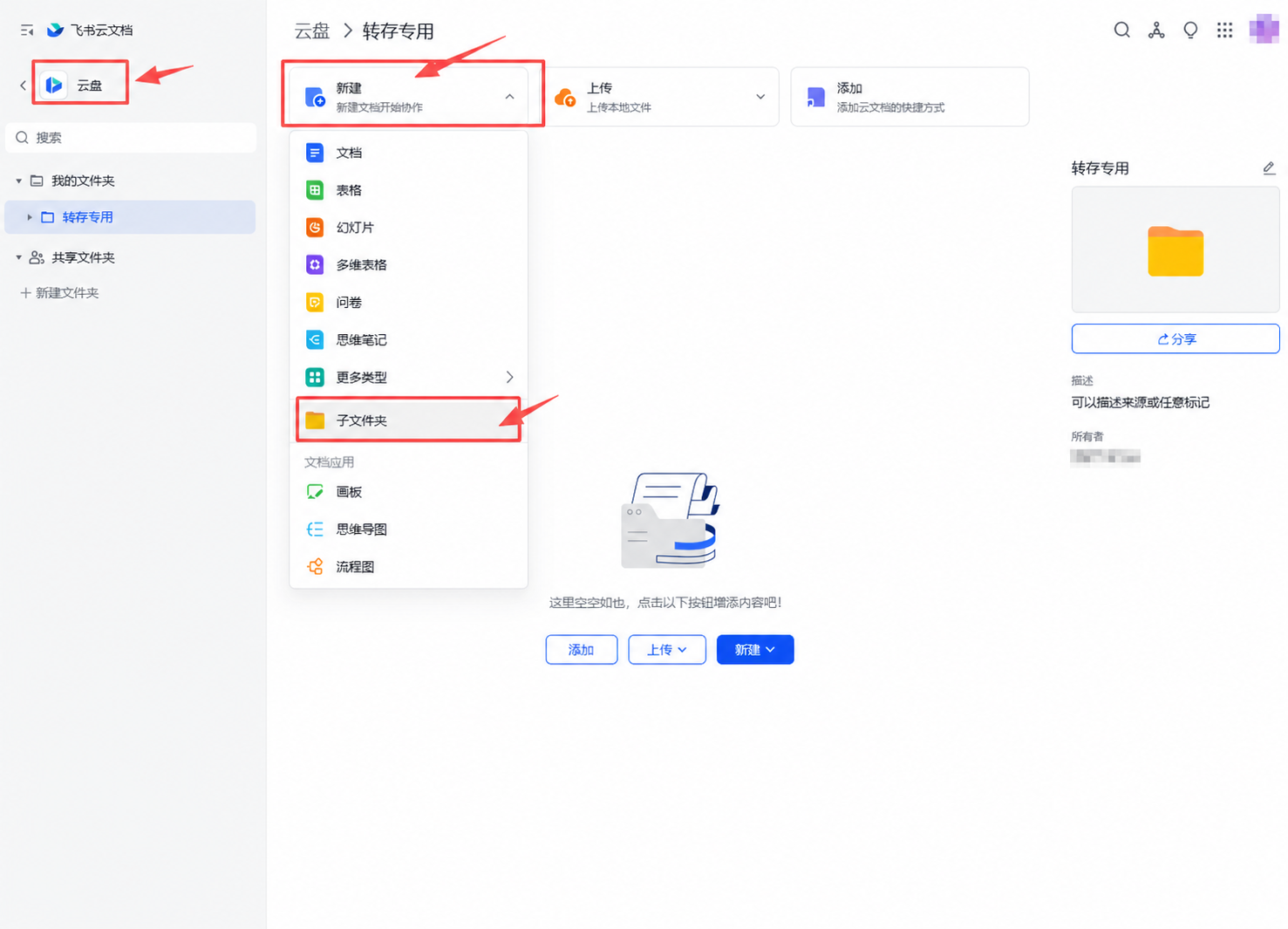
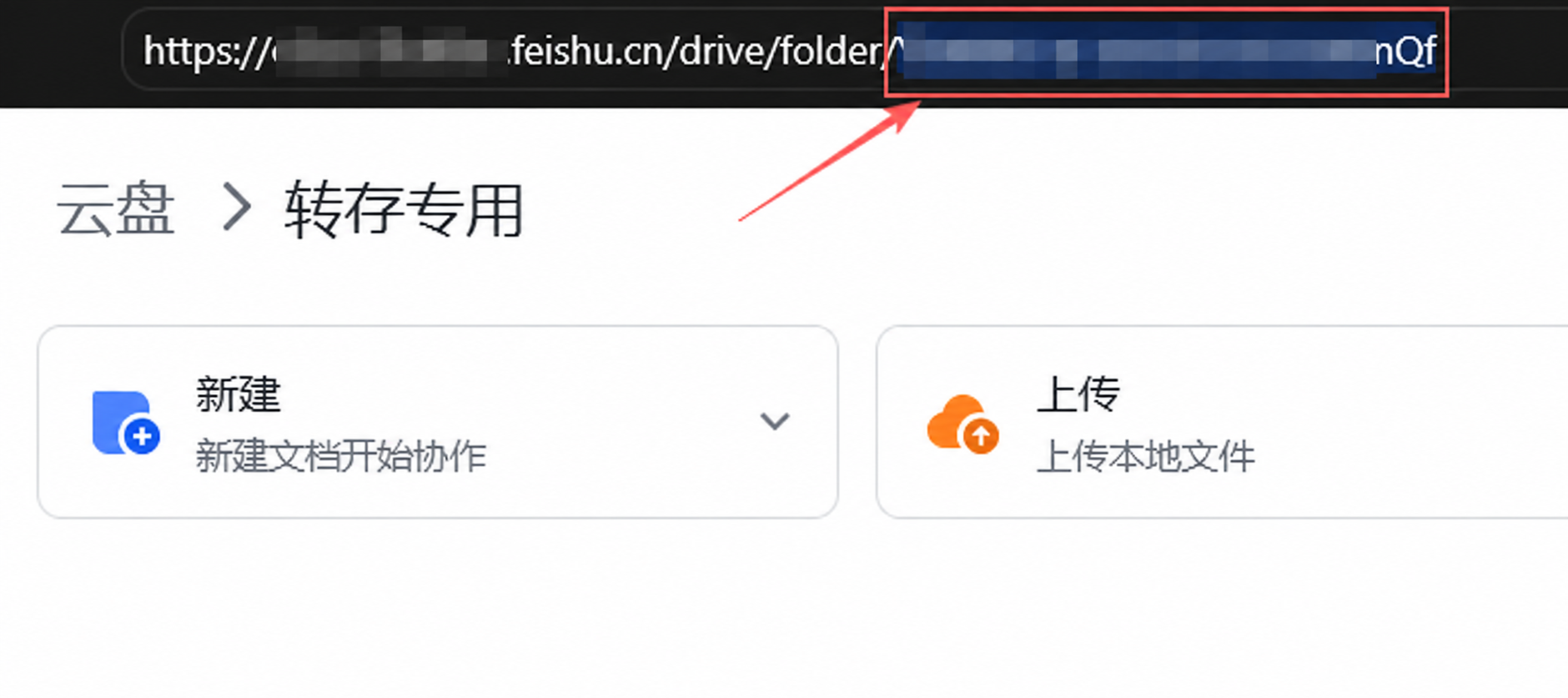
folder/ 后面的字符串,作为 folder token 填入 MZilo。如何确认保存成功:
原因:“保存到我的飞书”需要一个可用的飞书应用身份和明确的目标位置,MZilo 才能把内容写入你的空间。
解决步骤:先在设置中心完成 App ID、App Secret 和 folder token 配置,再检查连接是否通过。
原因:常见原因包括当前页面未识别、飞书凭证错误、目标文件夹不可写,或原页面内容尚未正常加载完成。
解决步骤:先刷新原页面,再确认插件已识别文档;然后回到设置中心检查飞书配置和连接状态;最后重新执行保存。
帮助入口:[链接占位:转存失败排查]
原因:图片可能尚未加载完成,也可能当前归档方式、页面限制或图片处理设置影响了结果。
解决步骤:先确认原页面图片可正常显示;关闭轻量图片模式后重新导出;如仍异常,优先尝试 HTML 完整归档再检查结果。
原因:不同输出格式关注点不同。Markdown 更强调内容结构和可编辑性,HTML / PDF 更强调阅读结果,因此不会完全一致。
解决步骤:如果你更在意视觉保留,优先使用 HTML 或 PDF;如果你更在意整理和知识库沉淀,优先使用 Markdown。
原因:MZilo 会区分基础体验能力与 Pro 能力,部分高级导出、转存或增强功能仅对 Pro 开放。
解决步骤:先在账号中心查看当前状态;如果遇到能力限制,可根据购买说明开通 Pro 后再继续使用。
帮助入口:[链接占位:购买与激活说明]
如果上面的内容还没有覆盖你的问题,可以直接扫码添加微信咨询。建议发送你遇到的问题、页面截图和当前使用场景,方便更快排查。